


Microsoft Office 2010 beta review
Hot
GameWorld
PRWorld: Το Social Media Agency του GameWorld.
Κάνε Level Up την επιχείρησή σου στο -> PRWorld.gr .
Πληροφορίες
Κυκλοφορία
0000-00-00
 Mετά από ανάπτυξη αρκετών ετών, η Microsoft διέθεσε για download την beta έκδοση του Office 2010.
Η μεγαλύτερη εταιρεία λογισμικού παγκοσμίως, προσπαθεί να εδραιώσει ακόμη περισσότερο τη πρωτοκαθεδρία της στην αγορά των εφαρμογών γραφείου. O συγκεκριμένος τομέας είναι από τους λίγους που δεν δέχεται ασφυχτική πίεση απο ανταγωνιστές και καταναλωτές. Ο κύριος αντίπαλος του Office 2010, το Οpenoffice 3. αν και έχει αρκετούς υποστηρικτές παραμένει σχετικά χαμηλά στο ποσοστό μεριδίου που κατέχει στην αγορά. Ο λόγος είναι ότι το Office στους περισσότερους τομείς είναι πολύ καλύτερο από την δωρεάν σουίτα γραφείου της Sun. Το Office 2010 ακολουθεί τα χνάρια των προκατόχων του, με τη διαφορά ότι έχει δυνατότητες που διευκολύνουν ακόμη περισσότερο τους χρήστες, κάτι που φαίνεται πως θα ενισχύσει ακόμη περισσότερο την υπεροχή της Microsoft.
Την έκδοση beta του Office 2010 μπορείτε να την κατεβάσετε κάνοντας κλικ εδώ και πατώντας στη συνέχεια το link “Get It Now”. Θα πρέπει να έχετε υπόψη σας ότι για να συνεχίσετε το download και να πάρετε κλειδί για την εγκατάσταση του Office. θα πρέπει να συνδεθείτε στον Windows Live λογαριασμό σας. Η beta έκδοση του MS Office θα μπορει να χρησιμοποιηθεί μέχρι και τις 31 Οκτωβρίου του 2010. Μετά απ' αυτό το χρονικό διάστημα. θα παρέχεται η δυνατότητα online αγοράς του τελικού προϊόντος.

Διαθέσιμες εκδόσεις
Η beta έκδοση που διατίθεται είναι η Professional Plus, δηλαδή η πλήρης έκδοση του νέου Office και περιλαμβάνει όλα τα επιμέρους προγράμματα. Το Office 2010 θα κυκλοφορήσει σε διάφορες εκδόσεις, ώστε να καλύψει καλύτερα τις ανάγκες της αγοράς. Οι εκδόσεις αυτές θα είναι οι εξής:
Starter: Word και Εxcel (H συγκεκριμένη έκδοση θα διατίθεται μόνο με καινούργια PC)
Home and Student: Word, Εxcel, OneNote και PowerPoint
Home and Business: Word, Εxcel, OneNote, PowerPoint και Outlook
Standard: Word, Εxcel, OneNote, PowerPoint,Outlook και Publisher
Professional: Word, Εxcel, OneNote, PowerPoint, Outlook, Publisher και Access
Professional Academic: Η συγκεκριμένη έκδοση θα διαφέρει μόνο στη τιμή απο την Professional. Με τη διαπίστευση της ακαδημαϊκής τους ιδιότητας, οι χρήστες θα μπορούν να αγοράσουν την Professional έκδοση σε πολύ καλύτερη τιμή.
Professional Plus: Έρχεται με όλα τα προγράμματα που έχουν οι προηγούμενες εκδόσεις και επιπλέον διαθέτει το Communicator, το ΙnfoPath και το SharePoint Workspace.
Το Office 2010 μπορεί να εγκατασταθεί σε Windows XP SP3, Windows Vista SP1 και Windows 7. Αξίζει να σημειωθεί πως για πρώτη φορά θα κυκλοφορήσει και 64 bit έκδοση του Office, αποκλειστικά για τα Vista x64 και τα Windows 7 x64. Tα XP x64 δεν θα υποστηρίζουν την νέα σουίτα της Microsoft.
Εγκατάσταση του νέου Office
Η εγκατάσταση του νέου Office είναι ιδιαίτερη απλή. Απλά τρέχετε τον installer που μόλις κατεβάσατε και αυτός αυτόματα θα κατεβάσει όλα τα απαραίτητα αρχεία για να γίνει η εγκατάσταση. Επιπλέον, αν έχετε ήδη κάποια έκδοση εγκαταστημένη τότε ο Installer θα την ανιχνεύσει και θα σας ρωτήσει αν θέλετε να την διατηρήσετε ή όχι. Φυσικά και σας προτείνουμε να επιλέξετε ναι, αφού μία beta έκδοση μπορεί να περιέχει σημαντικά bugs τα οποία θα επηρεάσουν τη δουλειά σας. Βέβαια η αλήθεια είναι ότι σε ελάχιστα σημεία θα σας προβληματίσει η εν λόγω beta, αφού οι προγραμματιστές της Microsoft φαίνεται ότι έκαναν πολύ καλή δουλειά. Προς το τέλος της εγκατάστασης, θα σας ζητηθεί να επιλέξετε τις ρυθμίσεις για τις ενημερώσεις του ΜS Office.
Περιβάλλον της εφαρμογής
To πρώτο πράγμα που ξεχωρίζει κανείς με το που ανοίξει την εφαρμογή, είναι ότι έχει υιοθετηθεί πλήρως το theme των παραθύρων των Windows 7, ανεξαρτήτως του λειτουργικού που τρέχετε. Αν ψάξετε το κλασικό μεγάλο στρογγυλό σήμα του Office -που κάνοντας κλικ πάνω του θα βρίσκατε διάφορες επιλογές όπως το save κτλ.- δεν θα το βρείτε. Τη θέση του έχει πάρει ο μηχανισμός Microsoft Office Backstage. Ο εν λόγω μηχανισμός σας επιτρέπει κάνοντας ένα κλικ στη καρτέλα File, να βρεθείτε σε μία πλήρη οθόνη διαχείρισης του εγγράφου σας. Απ’ εδώ μπορείτε να δείτε αναλυτικότατα τις επιλογές αποθήκευσης, μοιράσματος (share) του αρχείου, αναλυτικές πληροφορίες για το αρχείο, πρόσφατα ανοιγμένα αρχεία κτλ. Επίσης, αν επιλέξετε την επιλογή print, μαζί με τα κουμπιά για την εκτύπωση θα δείτε και την προεπισκόπηση εκτύπωσης. Κάνοντας ξανά κλικ πάνω στο File θα βρεθείτε στην προηγούμενη οθόνη.
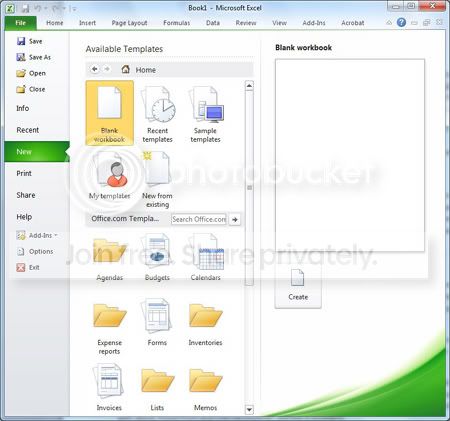 Η καρτέλα File είναι η πρώτη από αριστερά στο κεντρικό μενού του Microsoft Office. Η κεντρική μπάρα της εφαρμογής -ονόματι Ribbon- ακολουθεί τη φιλοσοφία των προηγούμενων εκδόσεων του Office. Όλες οι καρτέλες, εκτός της File, εμφανίζουν τις επιλογές τους με τη μορφή εικονιδίων και επιλογών σ' ένα μεγάλο πλαίσιο κάτω από το μενού με τις επιλογές. Μ’ αυτό τον τρόπο οι χρήστες έχουν ένα πολύ εύχρηστο μενού για οτιδήποτε θελήσουν να κάνουν. Τα κάθετα μενού έχουν εξαφανιστεί τελείως ακόμη και στη καρτέλα File αφού φορτώνουν περιττά κλικ τους χρήστες. Η δεύτερη καρτέλα (μετά το File που είναι η πρώτη) είναι η Home που έχει τις δημοφιλέστερες επιλογές μορφοποίησης του κειμένου σας ή γενικά του εγγράφου σας. Το Ribbon έρχεται και με ανανεωμένα εικονίδια. Αν οποιαδήποτε στιγμή θελήσετε να κλείσετε το πλαίσιο/μπάρα με τα εργαλεία και τις επιλογές, μπορείτε απλά να κάνετε διπλό κλικ πάνω στο όνομα της καρτέλας (π.χ. Home ή Insert) και αυτόματα η μπάρα θα κρυφτεί. Αν ξανακάνετε διπλό κλικ, τότε το πλαίσιο επανέρχεται. Επιπλέον, αν κάνετε κάποια ενέργεια όπως για παράδειγμα την εισαγωγή μίας εικόνας, τότε στο Ribbon θα εμφανιστεί μία νέα καρτέλα με την αντίστοιχη λειτουργία (στο παράδειγμα μας θα ειναι η “Picture Tools:Format”).
Νέα χαρακτηριστικά και λειτουργίες
Ένα από τα πιο ενδιαφέροντα νέα εργαλεία του Office 2010 είναι το Screen Capture Tool. Θα το βρείτε στη καρτέλα “Insert” και αν κάνετε κλικ πάνω του εμφανίζεται ένα μικρό παράθυρο που δείχνει σε σμικρύνσεις (thumbnails) όλα τα παράθυρα που είναι ανοιχτά εκείνη τη στιγμή. Αν επιλέξετε κάποιο απ’ αυτά τότε το Office θα εισάγει αυτόματα την εικόνα του παραθύρου στο έγγραφο σας. Αν επιλέξετε το “Screen Clipping” τότε η οθόνη θα εμφανιστεί κάτω από το παράθυρο του Office. Μπορείτε να επιλέξετε όποιο κομμάτι επιθυμείτε και τότε αυτό αυτόματα θα γίνει import.
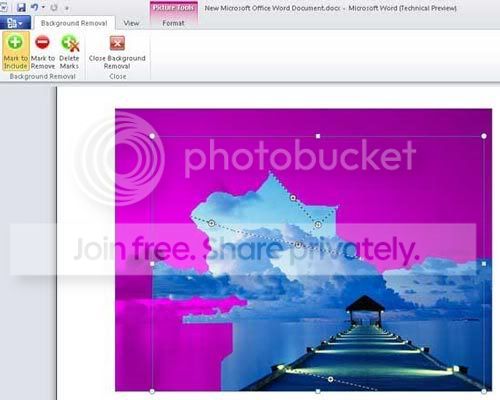
Άλλο ένα εξαιρετικό εργαλείο είναι το Background Removal. Για να το χρησιμοποιήσετε, πηγαίνετε στη καρτέλα “Picture Tools:Format” και κάντε κλικ στο «Remove background» στα αριστερά του μενού. Επιλέξτε την περιοχή που θέλετε να κρατήσετε και να αφαιρεθεί το background της και πατήστε “Keep Changes". Tα αποτελέσματα εξαρτώνται άμεσα από το τύπο της εικόνας, αφού η τεχνολογία δεν έχει προχωρήσει τόσο πολύ ώστε να καταλαβαίνει όλα τα backgrounds. Πάντως, αν δεν μπλέκουν πάρα πολλά χρώματα και το αντικείμενο που θέλετε να πάρετε ξεχωρίζει σχετικά, τότε η διαδικασία θα πετύχει.
Η αναζήτηση του Office είναι και αυτή ανανεωμένη και ακολουθεί τα πρότυπα του Firefox. Το κουμπάκι της βρίσκεται στη γωνία της μπάρας, με τα εργαλεία στημ καρτέλα Home. Ίσως εδώ οι προγραμματιστές θα έπρεπε να έχουν το κουμπάκι αυτό σε λίγο καλύτερο σημείο, γιατί δεν γνωρίζουν όλοι οι χρήστες τημ συντόμευση CTR+F, ούτε φυσικά ο μέσος χρήστης έχει υπομονή τις περισσότερες φορές στο να ψάχνει κάτι. Πατώντας λοιπόν πάνω στο κουμπί της αναζήτησης, εμφανίζεται στα αριστερά της εφαρμογής το πλαίσιο της αναζήτησης που μας θυμίζει τον Firefox. Aν εισάγετε μία λέξη ή τμήμα λέξης ή και φράση, τότε αυτόματα θα υπογραμμιστούν με κίτρινο χρώμα όλα τα σημεία στο κείμενο με το απόσπασμα που ψάχνετε. Ακόμη και στο πλαίσιο της αναζήτησης, θα σας εμφανιστούν μικρά κουτάκια που θα περιέχουν το κείμενο στο σημείο που θα έχει βρεθεί η λέξη που ψάχνεται.
Αποθήκευση και διαμοιρασμός των εγγράφων σας
 Το νέο Office παρέχει επιπροσθέτως αρκετές νέες δυνατότητες για το κλείδωμα των εγγράφων. Μπορείτε να εισάγετε κωδικό σε ένα Document ή να το κάνετε “Μόνο για ανάγνωση” ή να επιτρέψετε μόνο ορισμένες ενέργειες από τρίτους χρήστες. Τις εν λόγω επιλογές μπορείτε να τις βρείτε στην καρτέλα Files, αν πατήσετε πάνω στο κουμπί “Protect Document”. Εκτός από προστασία του εγγράφου, δίνεται και η προσθήκη digital signature (ψηφιακή υπογραφή).
Στο μενού File θα βρείτε πάρα πολλές επιλογές για αποστολή των εγγράφων σας μέσω e-mail, με ταυτόχρονη μετατροπή τους στον επιθυμητό τύπο. Ακόμη, υπάρχει και η δυνατότητα αποθήκευσης των εγγράφων σας στο SkyDrive του Windows Live (προς το παρόν είναι δοκιμαστικό και μόνο για εταιρείες) ή στο SharePoint , δηλαδή έναν φάκελο που έχετε έγγραφα που μοιράζεστε και δουλεύετε με τους συναδέλφους και συνεργάτες σας. Τις παρουσιάσεις από το PowerPoint θα μπορείτε αυτόματα να τις δημοσιεύετε στο Internet με την επιλογή “Broadcast Slide Show” (πάλι από το File>Share).
Δυνατότητα προσθήκης βίντεο και πολύπλοκων διαγραμμάτων
Στο νέο PowerPoint υπάρχει η δυνατότητα προσθήκης βίντεο (avi, wmv, mov, ή 264) και αρχείων ήχου (wma και mp3) σε μια παρουσίαση. Επιπλέον, θα μπορείτε πολύ εύκολα να δημιουργήσετε βίντεο με τα περιεχόμενα της παρουσίασης σας. Στο PowerPoint Θα βρείτε ακόμη και αρκετά νέα themes.
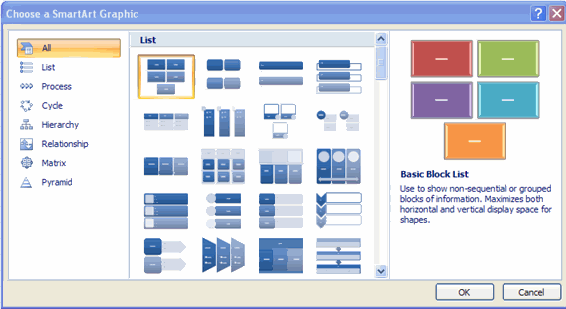
Με το εργαλείο SmartArt Graphics, που θα συναντήσετε στην καρτέλα Insert, μπορείτε να δημιουργήσετε πολύπλοκα διαγράμματα και σχήματα με την χρήση εικόνων και κειμένου.
Outlook Social Connector και προσθήκες στο Οutlook
H κυριότερη προσθήκη στο Outlook είναι το Outlook Social Connector, που επιτρέπει στους χρήστες το συγχρονισμό των επαφών τους με τους λογαριασμούς τους στα δίκτυα κοινωνικής δικτύωσης, ώστε οι χρήστες να μπορούν αν θέλουν, να περάσουν στις επαφές τους όλες αυτές τις επιπλέον πληροφορίες από τα Social Νetworks.
Η δυνατότητα δημιουργίας Quick Steps είναι σίγουρο ότι θα λύσει τα χέρια σε πάρα πολλούς, διότι θα επιτρέπει την ομαδοποίηση πολύπλοκων ενεργειών σε ένα μόλις κουμπί. Για παράδειγμα, αν επιθυμείτε να απαντήσετε σε ένα e-mail και μετά να το διαγράψετε, μπορείτε να δημιουργήσετε το αντίστοιχο κουμπί στα quick steps. Πατώντας το συγκεκριμένο κουμπί, θα σας εμφανιστεί η οθόνη της απάντησης στο e-mail και αφού απαντήσετε, το μή
 νυμα θα σβήνεται αυτόματα. Μία άλλη επιλογή που ίσως θα θέλατε να κάνετε είναι η μαζική αποστολή ενός e-mail. Με το Quick Step, θα μπορείτε πατώντας ένα κουμπί να δημιουργείτε ένα e-mail που θα στέλνεται στις επαφές που έχετε προκαθορίσει.
Office Mobile και Office Web Apps
Μαζί με το νέο Office, θα κυκλοφορήσει και η νέα έκδοση του Office mobile, που απευθύνεται στο λειτουργικό σύστημα Windows Mobile για κινητά. Η Microsoft όμως θα λανσάρει και μια νέα υπηρεσία, την Office Web Apps. Δεν θέλει ιδιαίτερη φαντασία για να καταλάβετε ότι πρόκειται για μία υπηρεσία στα πρότυπα του Google Docs, που θα σας επιτρέπει να επεξεργάζεστε οnline τα έγγραφά σας. Αυτό θα γίνεται αφού τα κάνετε “Save στο SkyDrive” του Windows Live Acount σας. Αυτή η επιλογή υπάρχει στην καρτέλα File, στην υποκατηγορία “Share”. Αναλυτικότερες πληροφορίες για την υπηρεσία μπορείτε να διαβάσετε κάνοντας κλικ εδώ (προς το παρόν η συγκεκριμένη δυνατότητα διατίθεται μόνο σε επιχειρήσεις).
Eλάχιστες απαιτήσεις
Το Οffice 2010 χρειάζεται επεξεργαστή χρονισμένο στα 500Mhz και 256 MB RAM. Επιπλέον, όπως προαναφέραμε, δουλεύει σε Windows XP SP3 ή ανώτερο λειτουργικό σύστημα και χρειάζεται περίπου 3GB αποθηκευτικού χώρου στο σκληρό δίσκο. H ελάχιστη δυνατή ανάλυση είναι η 1024x768.
Συνοψίζοντας
Το νέο Οffice φαίνεται πως δικαιώνει τις προσπάθειες των προγραμματιστών της Microsoft, αφού καλύπτει πλήρως τους χρήστες. Αν και δεν έχει δραματικές αλλαγές σε σχέση με τον προκάτοχο του, οι προσθήκες και οι παρεμβάσεις που γίνανε το κάνουν ακόμη πιο πρακτικό και εύχρηστο. Γενικά η ομαδοποίηση δημοφιλών λειτουργιών, ώστε είτε να γίνονται αυτόματα είτε να γίνονται με λίγα μόλις κλικ, είναι πάρα πολύ βολική και θα σας διευκολύνει σημαντικά. Οι προγραμματιστές της Microsoft κινήθηκαν προς αυτή την κατεύθυνση με το Office 2010. Ίσως οι εταιρείες θα πρέπει κι αυτές με τη σειρά τους να κοιτάξουν στο μέλλον ακόμη περισσότερο την υλοποίηση σωστών User Interfaces, διότι τελικά αυτό είναι το κλειδί αποδοχής ενός προϊόντος.
Η επίσημη κυκλοφορία του Office 2010 δεν έχει ακόμη αποφασιστεί, αλλά αναμένεται περίπου στα τέλη Ιουνίου.